Documentazione July 2026
Guida al template
Come modificare identità, contenuti, traduzioni e aspetto del sito, e come pubblicare gli aggiornamenti.
Ogni sezione del portfolio è guidata da file di testo e configurazione: per i lavori di routine non serve toccare codice. Questa pagina raccoglie le operazioni più comuni.
Struttura del repository
Tutto quello che serve modificare abitualmente sta in quattro punti. Il resto (_layouts/, _includes/, css/, js/) è la meccanica del template e si tocca raramente.
| Cosa | Dove | Quando toccarlo |
|---|---|---|
| Identità, lingue, aspetto | _config.yml |
Nome, ruolo, link social, colori |
| Contenuti | entries/ |
Un progetto o articolo, un file per lingua |
| Testi dell’interfaccia | _data/locales/ |
Etichette, intestazioni, messaggi |
| Immagini | images/ |
Copertine e miniature dei contenuti |
In locale, lancia bundle exec jekyll serve e apri http://localhost:4000 per vedere ogni modifica prima di pubblicarla.
Identità del sito
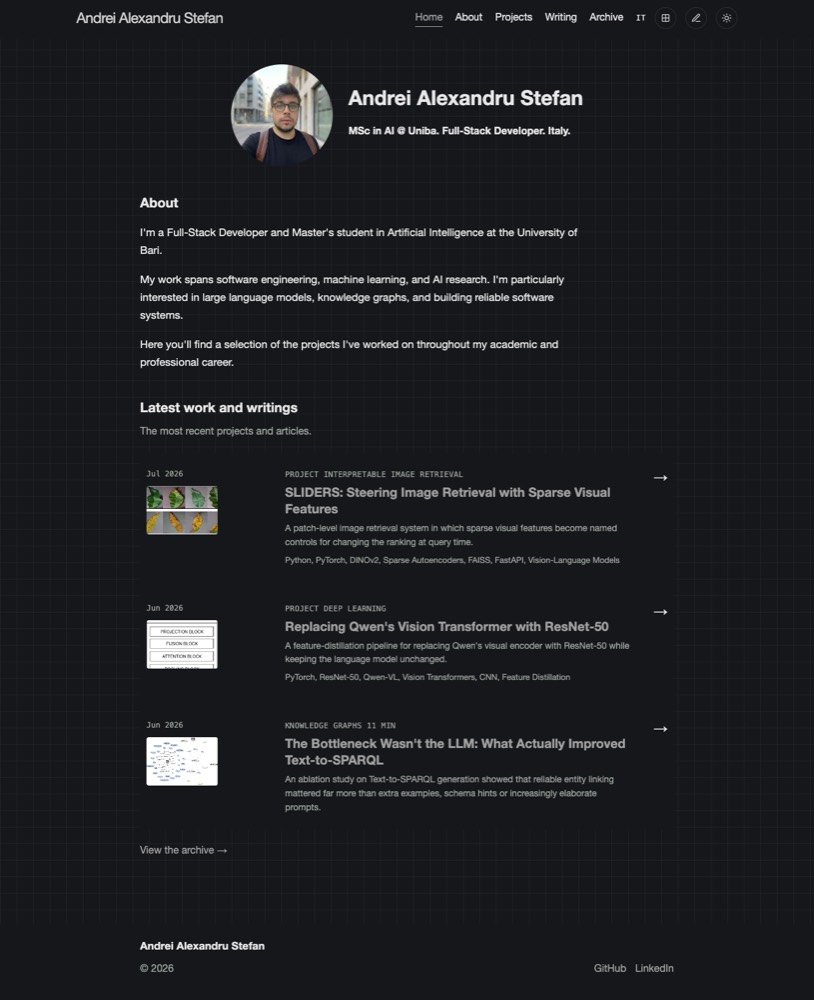
Nome, ruolo, link e descrizione vengono letti da _config.yml e appaiono nell’header, in home e nel footer.
author:
  name: "Andrei Alexandru Stefan"
  role: "MSc in AI @ Uniba"
  education: "Full-Stack Developer"
  location: "Italy"
  email: ""
  github: "https://github.com/Andrei-Stefan20"
  linkedin: "https://linkedin.com/in/..."
  cv: "/files/cv.pdf"
Un campo lasciato vuoto ("") sparisce automaticamente dall’interfaccia: non serve commentare o cancellare righe, basta svuotarle.
Aggiungere un progetto
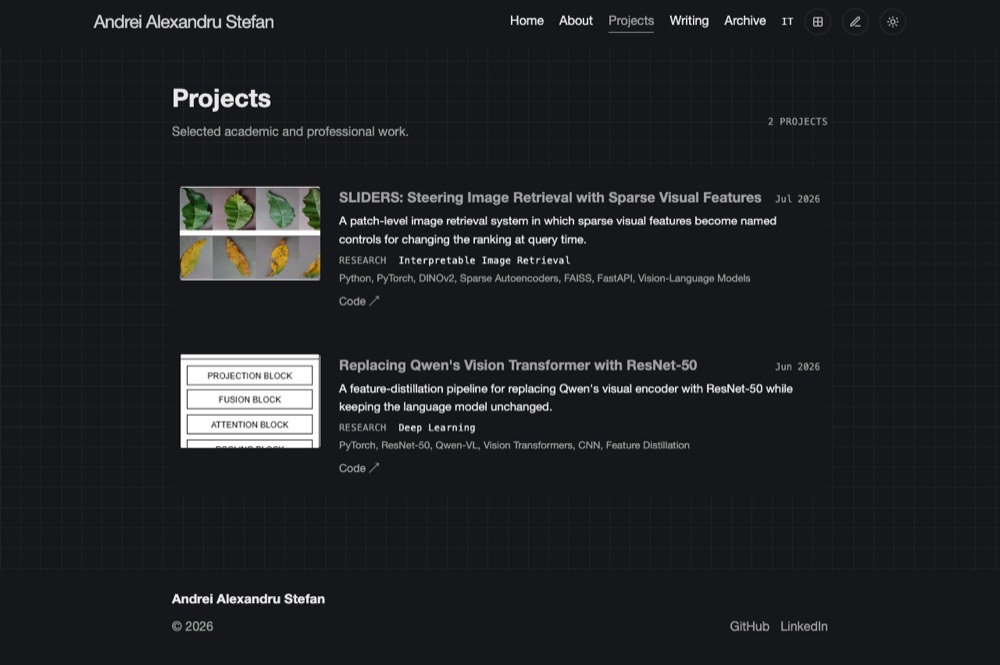
Ogni progetto vive in entries/projects/<slug>/, con un file Markdown per lingua. Lo slug deve essere identico tra le lingue: è così che il cambio lingua trova la pagina corrispondente.
- Crea
entries/projects/nome-progetto/en.mdeit.md(parti dacontent-templates/project.md). - Compila il front matter:
---
title: "Project title"
type: project
layout: case-study
lang: en
slug: nome-progetto
permalink: /entries/nome-progetto/
date: 2026-01-15
role: "Machine Learning Engineering"
technologies: [Python, PyTorch]
thumbnail: "/images/projects/nome-progetto/thumb.png"
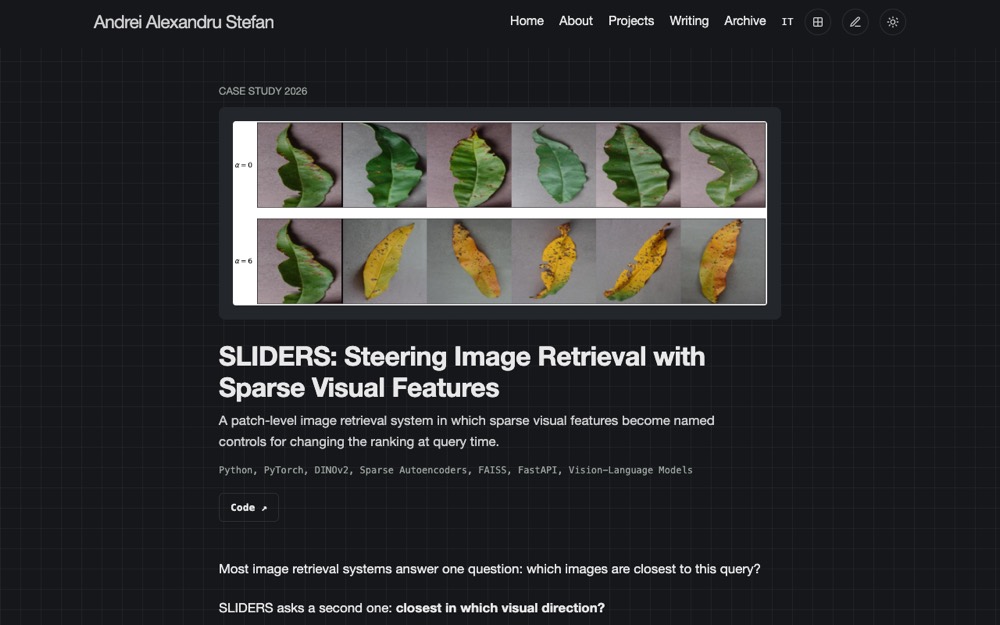
cover: "/images/projects/nome-progetto/cover.png"
code: "https://github.com/tuonome/repo"
excerpt: "Riassunto breve mostrato nelle liste."
---
- Aggiungi copertina e miniatura in
images/projects/nome-progetto/(stesso nome di cartella dello slug). - Verifica in locale: il progetto compare subito in Projects, in home tra i più recenti e in Archivio, senza altri file da aggiornare.
Aggiungere un articolo
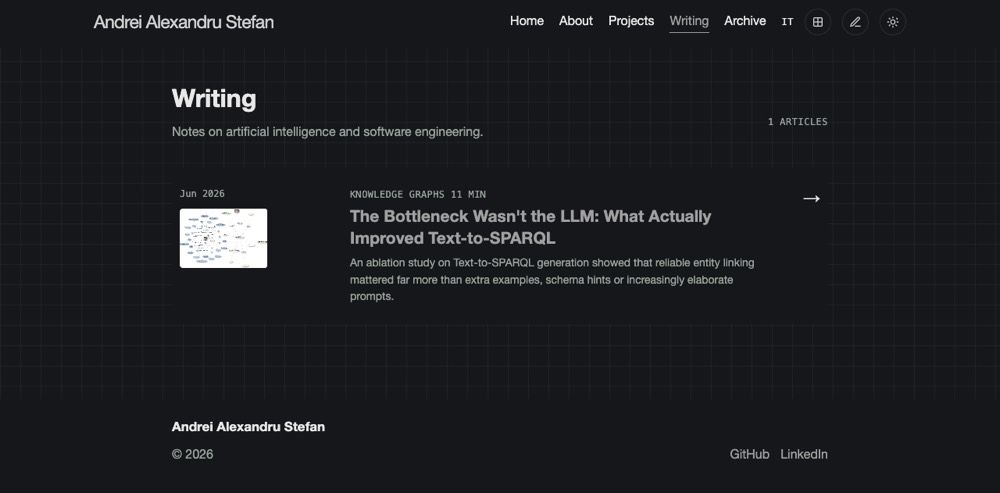
Stessa logica dei progetti, in entries/articles/<slug>/, con layout: article invece di case-study e un paio di campi editoriali in più.
---
title: "Titolo dell'articolo"
type: article
layout: article
lang: it
slug: nome-articolo
permalink: /entries/nome-articolo/
date: 2026-01-15
category: "Knowledge Graphs"
read_time: 8
cover: "/images/articles/nome-articolo/cover.png"
excerpt: "Abstract breve per liste e social preview."
---
Il corpo va scritto in Markdown normale sotto il front matter — titoli, paragrafi, immagini inline con .
Traduzioni e nuove lingue
Ogni etichetta dell’interfaccia (menu, pulsanti, intestazioni, messaggi vuoti) vive in _data/locales/en.yml e it.yml, mai scritta a mano dentro un template.
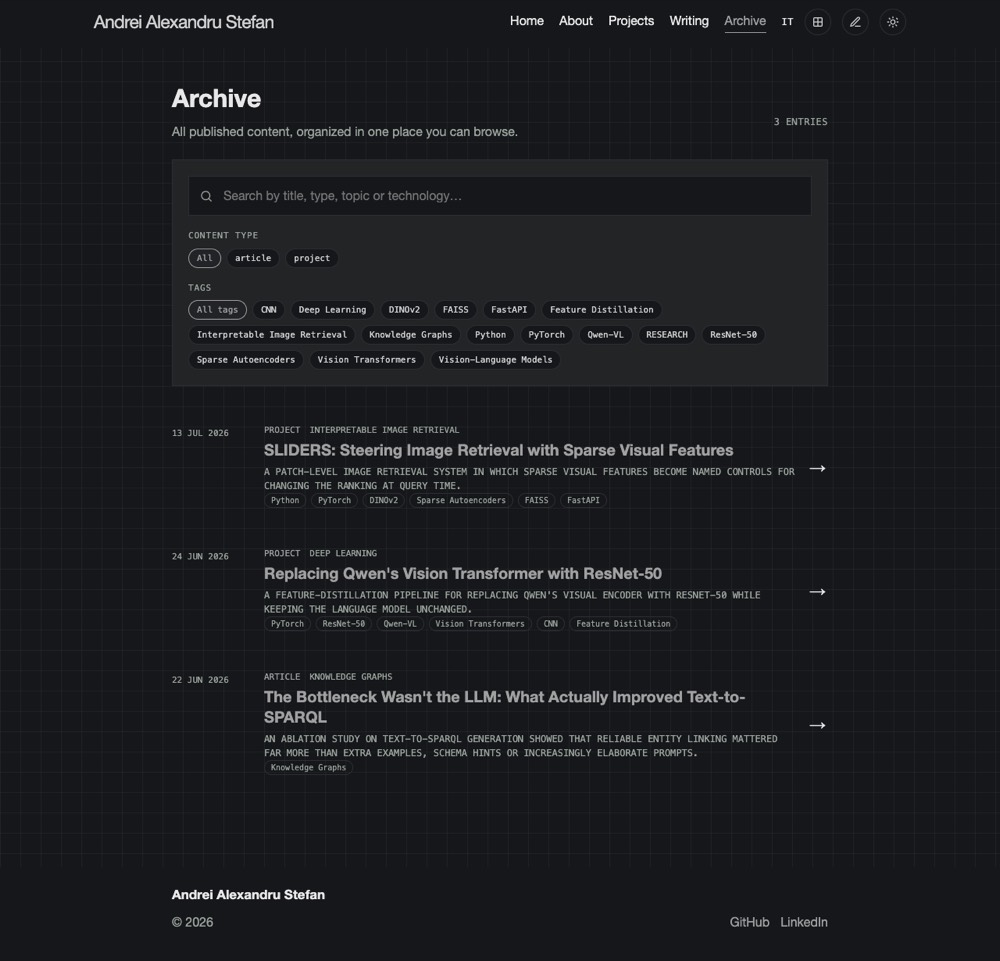
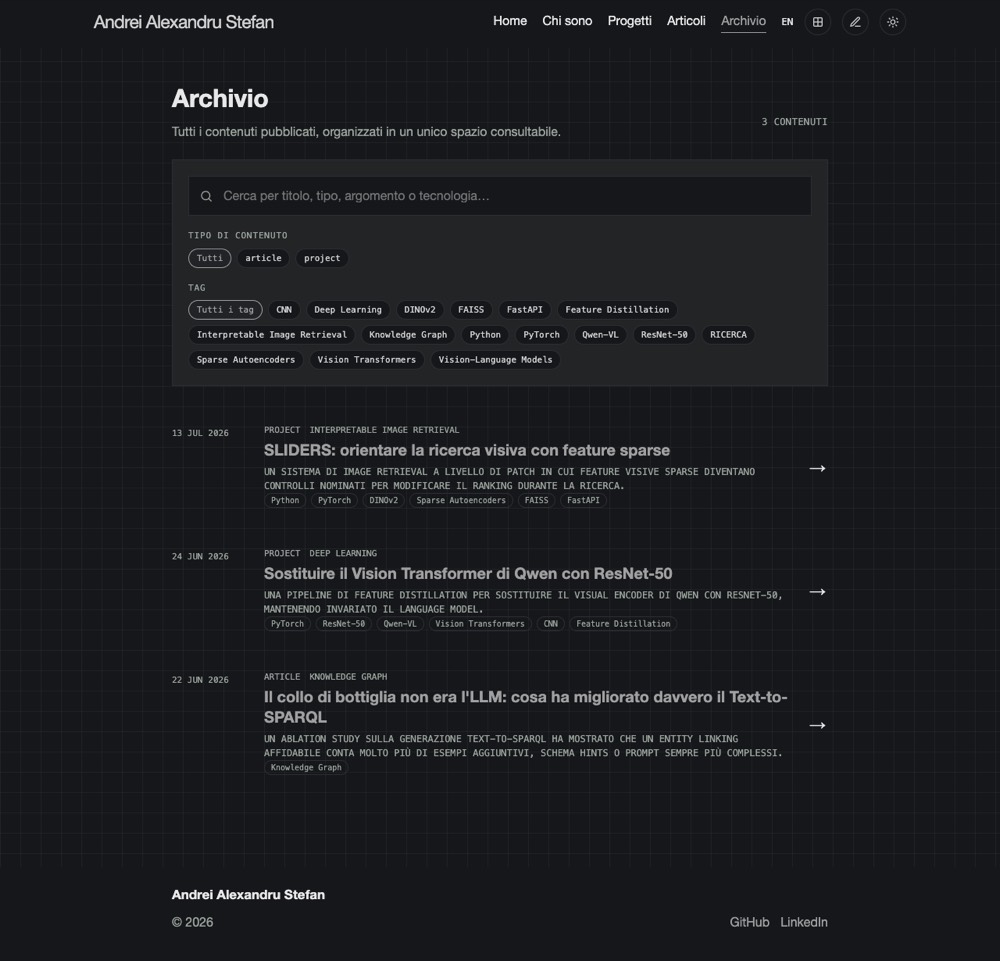
Per aggiungere una nuova lingua (es. spagnolo):
- Copia
_data/locales/en.ymlin_data/locales/es.ymle traduci i valori. - Registra la lingua in
_config.ymlsottolanguages.available. - Duplica le pagine di primo livello (
index.html,work.html, ecc.) nella cartella/es/: front matter conlang: ese permalink, corpo ridotto a un solo{% include page-*.html %}— il contenuto vero resta negli include condivisi.
Ogni progetto/articolo tradotto deve avere lo stesso slug nella nuova lingua: è la chiave che collega le versioni tra loro nel selettore lingua.
Colore, sfondo e carattere
Tre opzioni visive si impostano da _config.yml, sotto appearance:, e diventano anche pulsanti che il visitatore può cambiare a piacere (la scelta resta salvata nel browser).
appearance:
  accent_color: "#2b2b2b"
  background_pattern: "grid"   # none · grid · dots
  theme_mode: "auto"           # auto · light · dark
  font_style: "default"        # default · hand
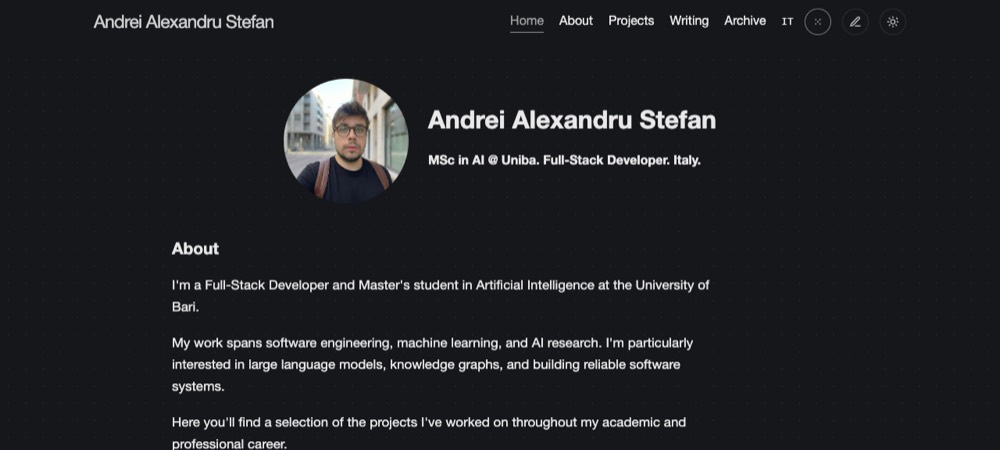
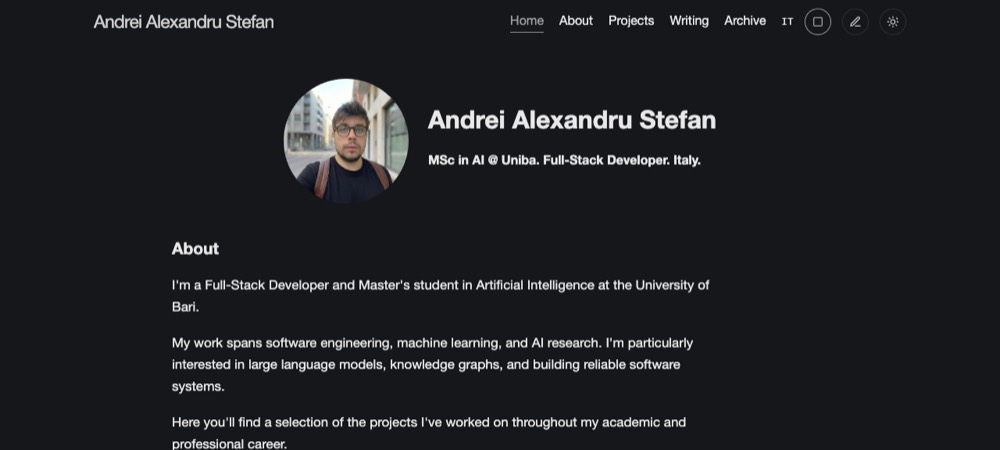
I tre pulsanti in alto a destra
Sfondo, carattere scritto a mano e tema chiaro/scuro sono tre pulsanti indipendenti in _includes/site-header.html. Ogni pulsante è autonomo: cancellandone il blocco, lo script collegato in js/ smette semplicemente di fare nulla, non serve toccarlo.
.bg-toggle— cicla none / grid / dots..font-toggle— attiva/disattiva il carattere manoscritto..theme-toggle— passa da chiaro a scuro.
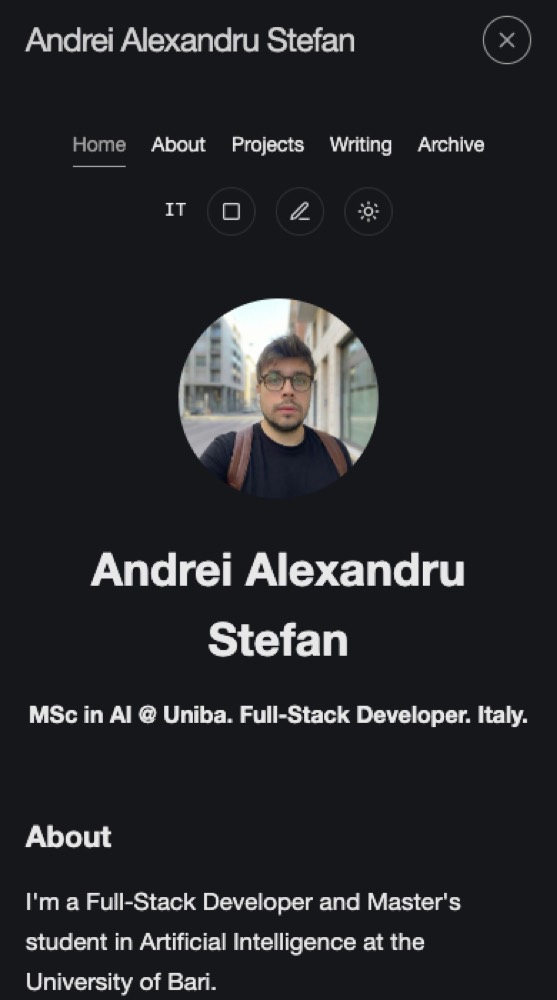
Per nascondere uno o più pulsanti, apri _includes/site-header.html ed elimina il blocco corrispondente:
<button type="button" class="bg-toggle" ...>
  ...
</button>

<button type="button" class="font-toggle" ...>
  ...
</button>

<button type="button" class="theme-toggle" ...>
  ...
</button>
Cancella uno dei tre blocchi <button>...</button> per rimuovere quel pulsante ovunque nel sito (desktop e mobile, perché l’header è un unico include condiviso).
Se rimuovi theme-toggle, il tema resta comunque scelto automaticamente in base al sistema operativo del visitatore grazie a theme_mode: "auto" — togliere il pulsante toglie solo la possibilità di cambiarlo a mano.
Commenti e analytics
Entrambi sono spenti finché non compili la configurazione: nessuno script esterno viene caricato di default.
Commenti (Giscus, via GitHub Discussions):
discussions:
  enabled: true
  repo: "tuonome/tuonome.github.io"
  repo_id: "..."
  category: "Announcements"
  category_id: "..."
I valori repo_id e category_id si ottengono dal generatore ufficiale su giscus.app dopo aver attivato Discussions sul repository.
Analytics (Plausible):
analytics:
  plausible_domain: "tuosito.github.io"
Basta un dominio: se il campo resta vuoto, nessuno script di analytics viene incluso nella pagina.
Validare e pubblicare
Prima di ogni push importante:
ruby scripts/validate_site.rb
bundle exec jekyll build
validate_site.rb controlla i campi obbligatori di _config.yml, il front matter di ogni contenuto, le lingue configurate, permalink duplicati e le immagini locali referenziate.
Ogni push su main avvia automaticamente la pipeline GitHub Actions: build Jekyll → indice di ricerca Pagefind → pubblicazione su GitHub Pages. Non serve alcun passaggio manuale.
Mappa rapida dei file
| File / cartella | Contiene |
|---|---|
_config.yml |
Identità, lingue, aspetto, integrazioni |
_data/locales/*.yml |
Tutti i testi dell’interfaccia, per lingua |
entries/projects/<slug>/ |
Un file .md per lingua, per progetto |
entries/articles/<slug>/ |
Un file .md per lingua, per articolo |
images/projects/, images/articles/ |
Copertine e miniature, raggruppate per slug |
content-templates/ |
Front matter di partenza per nuovi contenuti |
_includes/site-header.html |
Menu, pulsanti aspetto, selettore lingua |
_includes/page-*.html |
Corpo condiviso delle pagine home/work/writing/about |
scripts/validate_site.rb |
Controllo automatico prima della pubblicazione |